TV Online lengkap

Widget TV Online Mivo TV Online

Pages

Tampilkan postingan dengan label Ponsel Java s40. Tampilkan semua postingan

Selasa, 16 Juli 2013

Cara mudah Melihat code keamanan ponsel nokia with BEST (BB5 easy service tool)

Assalamualaikum wr.wb.

Kali ini Saya akan memberikan tutor untuk melihat code pengaman hp kita, mungkin belum banyak yg share tutor ini, atau mungkin juga belum banyak yang tau tentang keberadaan software ini (bb5 easy service tool),
Kegunaan utama software ini adalah untuk flash hp bb5, tetapi bisa juga dipakai untuk membaca Code keamanan yang kita terapkan ke hp kita.

ALAT2 yang diperlukan, yaitu:
Kabel data usb, komputer: xp,w7,vt, dan tentunya hp nokia

software yang diperlukan:
1. Nokia Connectivity Cable Driver, download disini

2. Tentu saja software BEST (bb5 easy service tool) download disini Uploaded by Mas RIZQI PUTRA UTAMA jadi jika linknya expired minta aja sama orangnya ya.

sekarang tinggal ikuti tutornya:

pertama, install dulu software "Nokia Connectivity Cable Driver" agar hp menyambung ke komputer dgn pc suite mode.

selanjutnya, sambungkan hp ke pc dengan mode pc suite.

selanjutnya, buka software BEST (bb5 easy service tool)nya, jika hp sudah tersambung, lihat dibagian bawah software BESTnya ada type hpmu. Jika sudah tersambung, lanjut.

selanjutnya, buka tab service tool lihat ss.
1.JPGklick for zoom


Selanjutnya, di bagian user code klik READ dan tunggu sebentar, otomatis code hpmu akan ditampilkan di bagian log best (sebelah kiri), mungkin ss bisa memperjelas
2.JPG

Menambah fitur orange homescreen pada nokia s40v5 dan s40v6 [bagian 1]

Assalamualaikum wr.wb
yg gk jawab dosa loh. mrgreen

Sebelumnya mumpung lagi bulan ramadhan, ane minta maaf apabila ane punya salah sama temen2 semua wink. Maafin ane kalo ane jarang blogwalkin ke blog sobat2 mwb sekarang2 ini, dikarenakan satu minggu yg lalu, ane sedang melaksanakan kegiatan MOPD (masa orientasi peserta didik) jadi mohon dimengerti kalau ane jarang update and blogwalking sad.

Pada postingan kali ini, ane akan membahas tentang cara menambah fitur orange homescreen, sebenarnya orange homescreen ini adalah fitur tersembunyi di hp nokia s40v5 n s40v6. Pengen tau penampakan OHS (orange homescreen)confused ....smile ini nih yang dinamakan OHS.
2.BMP
menu yang ada disamping kiri itu loh, jangan salah loh, itu cuman ss nokia 2700c jadulq, ada yg mau hpnya kyk ss diatas?..confused wkwkwkwk wink smile

biar mudah dipahami, ane bagi 2bagian untuk tutor ini.

download dulu alat2nya n harus sudah punya kabel data (usb) kalo belum ya bisa pinjam ke teman.:
1. MobiMB atau bisa juga Oxycube, tinggal pilih mana yg suport download disini
2. Nokia Connectivity cable driver Download juga disini
3. Variant_defaults untuk s40v5 & s40v6 Download disini sob.

Tutorial bagian 1      klo Tutorial bagian 2 disini

pertama, install kedua software yg anda download diatas.

kedua, sambungkan hp anda ke komputer dengan modus pc suite. Kemudian buka software mobiMB/oxycube. untuk cara mengoneksikannya lihat gambar di bawah


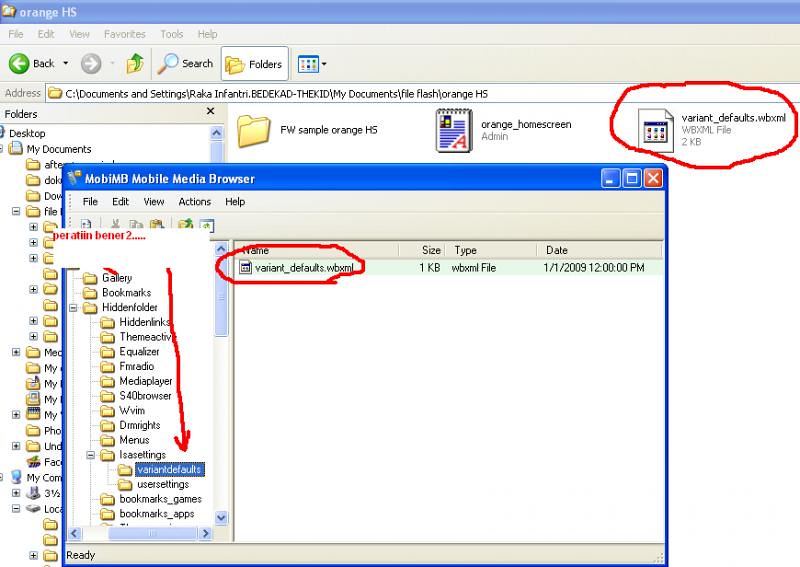
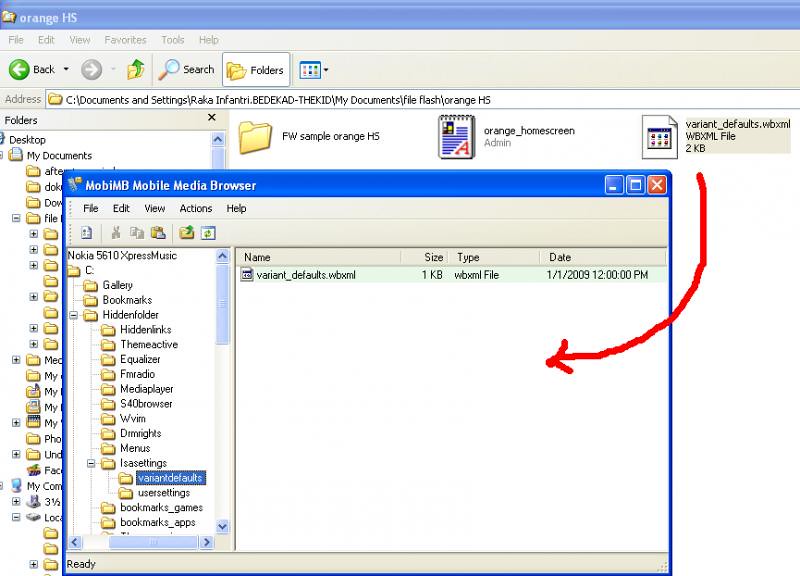
selanjutnya, jika hp sudah tersambung dengan MobiMB/Oxycube. buka tempat file variant_defaults.wbxml. kemudian di mobiMB bukaC://hiddenfolder/Isasettings/variandefaults
5621269771_b1c234b88a_b.jpg
nah disitu akan terlihat file variant_defaults.wbxml hp kamu.
5621269771_b1c234b88a_b.jpg
kalian harus mengganti variant_defaults.wbxml ori dengan variant_defaults.wbxml yang didownload tadi, caranya, hapus dulu variant_defaults.wbxml ori hp kmu,
5621270021_abdd6c41da_b.jpg
lalu drag dan drop variant_defaults.wbxml yang didownload tadi ke MobiMB. Gampangkan.smile

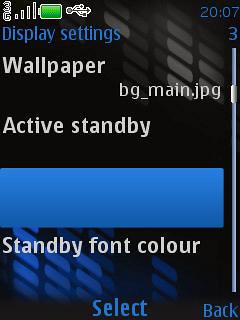
selanjutnya tinggal restart hp kamu, kemudian cek menu, seting/pengaturan====>display/tampilan====>terus ada menu kosong kaya di gambar, trus pilih on/aktif. 5621857404_c466667d16.jpg

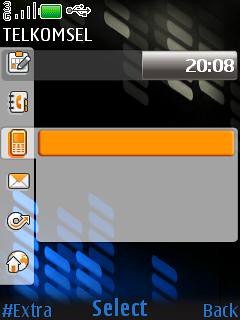
cek dilayar standby, jangan kaget kalo ohsnya gk ada textnya, coba ubah bahasa hp ke inggris, jika masih kosong jangan panik, itu wajar karena firmware yg kamu pake belum ada text ohsnya,
5621270215_a20ffe65fa.jpg
walaupun text ohsx kosong, ohs sudah bisa di operasikan atau digunakan, jika masih ngotot ingin ohsnya seperti ini
2.BMP
tunggu di tutorial bagian 2, karna jika dicampur, akan membuat anda bingung. smile

selamat menunaikan ibadah puasa bagi seluruh umat muslim, bagi non muslim ikutan puasa juga gkpp kok hehehe smile

wassalamualaikum wr.wb.

Menambah fitur orange homescreen pada nokia s40v5 dan s40v6 [bagian 2]

Assalamualaikum wr.wb.

Pada kesempatan kali ini, saya akan menjelaskan tutor tambah TEXT orange homescreen v5 dan v6, dan ini adalah lanjutan dari postingan kemarin yaitu,Cara Menambah fitur orange homescreen pada nokia s40v5 dan s40v6 [bagian 1] bagi yg belum baca, sebaiknya jangan dilanjutkan dulu.

sebelum memulai, pertama2 siapkan dulu alat2nya:

1. PPMod. bisa anda download disini

2. PPM Acuan, supaya mudah, saya sarankan menggunakan file .ppm sesuai type hp anda yang sudah ditambahkan text ohsnya, bisa anda cari diblog ini dicategory CFW nokia, kalau belum ada CFW yg sesuai hpmu, kamu bisa cari di google dengan keyword CFW RM-hpkmu OHS Aktif, atau juga bisa request ke saya.
STEP:

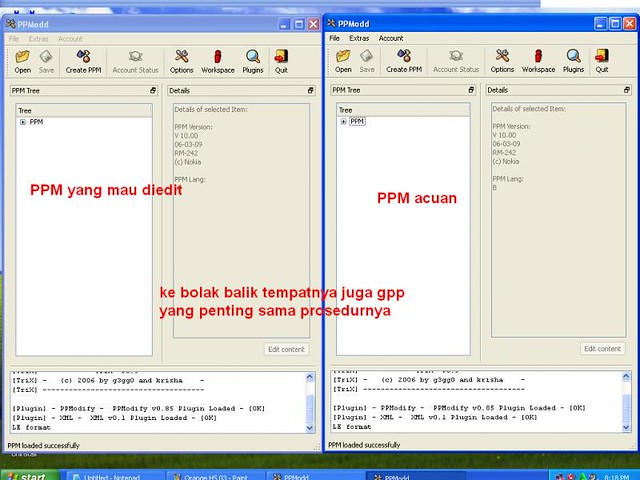
1. buka 2 PPModd,yang 1 buka PPM hp agan.......yang 1 lagi buka PPM acuan
5621270319_41c47481c6_z.jpg

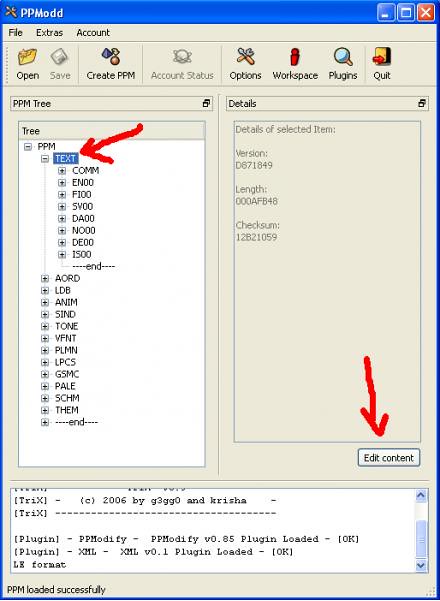
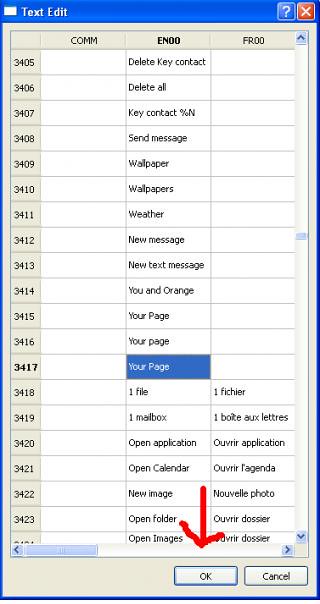
2. expand(klik tanda +) file PPM,sorot pilihan "text" kemudian klik "edit content". Lakuin hal yang sama pada kedua file PPM.
5621857702_2acf131ac0_z.jpg

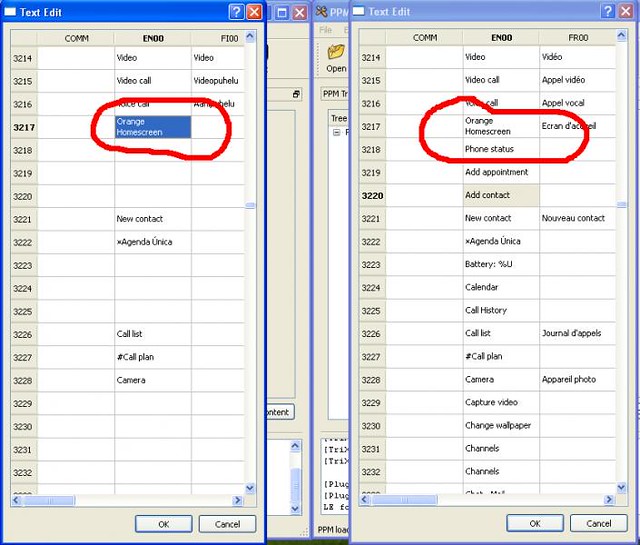
3. 3. di PPM yang mau di edit...........cari kata orange home screen......(cari yang sabar ya gan....geser ke bawah....yang sabar ya... ) di ppm yang jadi acuan juga sama......cari tuh kata orange homescreen............
5621857878_dfcfbf572a_z.jpg

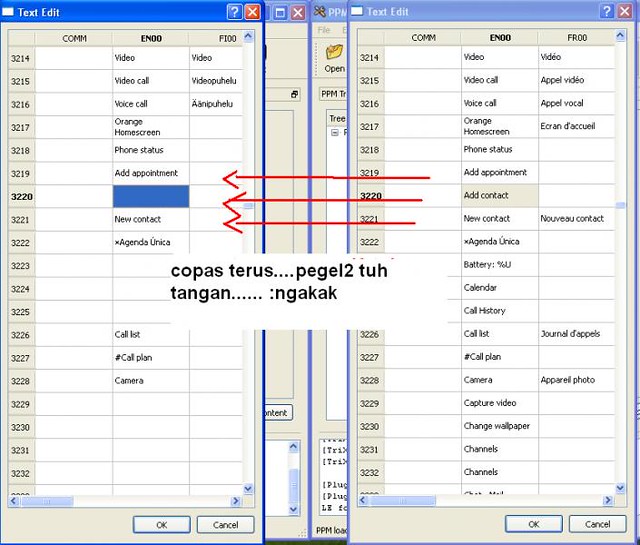
4. Sekarang... mulai proses copy-paste...... caranya???? klik 2x item yang mo di copy,blok teksnya.buka ppm yang mo di edit, klik 2x di mana tempat mau di pastenya,terus klik kanan===>paste, atau ctrl + v.
5621270951_6ac9ae09d9_z.jpg
yang di copy ada 200-+ kata
5621858324_302f5e263b_z.jpg

5. kalo udah selesai klik ok, save PPM dengan cara klik create PPM dan save di mana agan mau ngesave PPMnya.

6. sperti biasa, kalau tutornya edit mengedit ppm, step akhirnya ya....flash hp agan.....tapi gk usah pake file image (cuma MCU dan PPM aja, supaya variant_defaults.wbxml yg dh d pasang d hp gk ke hapus)....... selesai, atur telepon ke bahasa ingris..........


tapi text ohsnya masih pake bahasa inggris, kalau text ohsnya mau jadi bahasa indo. Tunggu di [bagian 3]. Karna kalau di campur, gk cukup digit katanya. Maklum hp jadul.

wassalamualaikum wr.wb.

Cara menambah bahasa nokia s40 (ppmod)

Assalamualaikum wr.wb.

sesuai dgn judulnya, sekarang ane ingin membahas tutor menambah bahasa nokia s40.

siapkan dulu alat-alatnya.
1. Ppmod (bisa anda download diperalatan modding)
2. PPM B.INDO/B.lainnya (download di www.mrcrab.net/nokia.html, cari yang versinya sama dengan hpmu. )
3. PPM yg kamu mau tambah bahasanya.
langkahnya:
1. Buka 2 ppmod sekaligus. (Yang 1 Buka ppm b.indo. Yg 2 buka ppm yg kamu mau tambah b.indonya)
unled1nka.pngklik untuk zoom

2. (Di ppm indo) Expand (klik tanda+) PPM, lalu expand TEXT(paling atas) dan akan terlihat daftar bahasanya.

3. Lalu cari bahasa apa yg kalian ingin tambahkan (contoh: b.indo) nah untuk b.indo namanya adalah INOO. Klik kanan di INOO, pilih copy.
unled2jb.pngklick to zoom

4. (di ppm yg ingin d tmbah bhs) expand PPM, expand juga TEXT(paling atas).

5. Klik kanan di TEXT, pilih paste.
unled3xr.png
hasilnya seperti ini.
unled4wr.png

6. Lakukan juga untuk category AORD DAN LDB.

7. Kalau sudah tinggal di save, klik create ppm(diatas) dan simpan di folder yg mudah di ingat.

8. Jika ppm.nya sudah jadi, tinggal kita flas hp kita menggunakan ppm tadi.

Mengambil screenshot di handphone s40 via NSD

Siapkan alat alatnya terlebih dahulu:
1. Nokia screen dumper (NSD)
2. Connectivity cable & flashing cabel (gunanya supaya hp menyambung ke komputer dgn pcsuite mode) disini


jika peralatan sdh lengkap, simak tutornya:
1. Instal connectivity cable & flashing cable.
2. Sambungkan hp ke komputer (pcsuite mode).
3. Instal dan buka nokia screen dumper nya. Lihat ss:
nsd1.jpg
4. Lalu klik file==>connect==>klik OK lihat ss:
nsd2.jpg
5. Jika hp sudah tersambung seperti di ss, lihat hp agan, lalu cari dimana agan pengen ambil screenshotnya. Contoh: dimain menu. Lalu klik dump (di NSD) untuk mengambil screenshotnya, tunggu bentar NSD sedang meload.
6. Jika sudah ada tampilan hp kamu di layar NSD. Lihat ss:
Nokia-Screen-Dumper-2.jpg
tinggal disave, caranya klik [Save dump] lalu tentukan dimana anda menyimpan ssnya ==> lalu berinama filenya ==> pilih extensinya, .bmp/.png/.jpg/dll. Contoh ss hp jadul ku 27c xixixixibiggrin
n2700c.jpg

jika ingin mengambil ss diaplikasi/game, centang dulu javanya...biggrin
cara ini juga berlaku untuk hp symbian....

semoga berguna...mrgreen

Cara mengganti font nokia s40

Assalamualaikum wr.wb.


Sekarang tidak hanya hp symbian dan SE saja yang bisa mengubah-ubah font sesuai keinginan, tetapi sekarang hp s40v3, v5, v6 pun bisa diubah font.a sesuai yg kita inginkan.
yasudah bagi yang tertarik silakan ikuti tutornya.

1. HP, USB, PC dan Font.ttf
2. download dan extract PPModd (ada 2 file,download dan ekstrak ke-2 nya dalam 1 folder terus buka PPModd,klik Open.) DOWNLOAD DISINI
3. cari file PPM yng uda sobat dunlud (cari di folder mna sobat nyimpen.a ) dalam contoh kali ini ane pake rm-561__v9.98.ppm_t (karna tempat menyimpan font pada hp s40 berada dalam file.ppm/di firmwarenya, jadi kita edit .ppmnya)
4. Buka PPMod, cari file .ppm hp agan trus klik open (tunggu agak lama), ppmod akan menampilkannya layaknya sebuah disk.
5. expand(klik +) PPM agan lalu expand VFNT, didalam folder VFNT ada folder lagi diantaranya:
-> DIGI- adalah font default,gunanya untuk menampilkan hal" kecil, jangan di rubah, atau hp akan matot.

-> CNDS- ini font yang tampil di menu utama.

-> RGLR- fungsinya untuk nama operator,power saver clock, font dalem menu Go-To, font sms.

-> STSB- yang ini untuk sisa yang lain.

->SBNL- ga ada efek (lebih baik jangan diganti).

6. Langkah selanjutnya klik kanan kategori (font) yang mau di ganti,terus pilih import from binary.
7. browse file font(*.ttf) yang akan menggantikan font di hp sobat(dalam contoh ini ane pake font old english.ttf) ,klik open.
8. lakukan hal yang sama untuk kategori yang lain. (boleh juga tiap kategori pake font yang berbeda).
9. kalo udah selesai,klik create PPM(diatas), dan browse tempat nyimpen file PPM yang udah di modifikasi tadi,terus klik save.
10. flash kembali Hp sobat pake PPM yang udah di modif tadi pake jaf. untuk cara flash menggungakan jaf klik disini
11. Tunggu proses flash smpe ada tulisan DONE dijaf ,Selamat hp sobat brhasil di ganti fontya.
1.jpg
2.jpg
3.jpg
4.jpg
oh ya, batas maksimal ukuran font.a adalah 500kb, bisa anda download font khusus s40 di blognya agan Nophaa disini

Cara flashing/upgrade firmware hp nokia s40 using JAF

Assalamualaiku wr.wb
Kali ini aku mau share tutorial flashing/upgrade firmware ponsel nokia s40. Mungkin diantara kalian sudah pernah tahu, tapi tak apalah, sekedar sharing aja. Dari pada flashing di konter harus bayar, mending diflashing sendiri aja. mrgreen

Flashing adalah mengganti firmware ponsel yang korupt dengan firmware baru, sedangkan
upgrade firmware adalah pembaharuan firmware.

Langsung aja siapkan perlengkapannya,
1. USB (kabel data)
2. Komputer
3. Software komputer, bisa anda download di kumpulan software PC untuk modding HP Nokia s40
4. Download dulu firmware hp agan DI Mr.CRAB sesuai dgn "RM" HP agan, cara cek RM.nya: ketik *#0000#
11.jpg
cukup anda download 3 file saja yaitu: *.mcusw *.ppm *.image
cari Versi Firmware agan atau yang lebih baru dari HP kalian, kalau ingin ada bahasa Indonesia, mestinya kalian memilih APAC.

Sebelum melakukan flashing, lebih baik backup dulu data2 telepon, seperti kontak, catatan, dll.. Karna proses flashing akan menghapus semua data2 dalam ponsel anda.!!!!

Kalo dah komplit, simak tutorialnya:
1. Rename dulu *.mcusw menjadi *.c0r (ce-nol-er).
2. Install connectivity cable driver dan flashing cable driver, connectivity cable instal terlebih dahulu.
3. Install "JAF.EXE", lalu Buka "PKEY"nya, klik "GO", jika ada notice klik ok, Lalu JAF akan terbuka dgn sendirinya.
4. Colokan HP agan dgn USB, (tunggu agak lama)
5. Buka tab "BB5" (pojok-kiri-atas)
1.jpg
Centang:
- Manual flash
- Factory set
- Normal mode
6. Klik MCU tunggu sbentar, lalu anda cari dimana anda menyimpan file*.c0rtadi. Pilih lalu klik open.
7. Klik PPM tnggu sbntr, lalu cari file*.ppm tadi. Pilih lalu klik open.
8. Klik CNT tnggu sbntr, lalu cari file*.image tadi. Pilih lalu klik open. Kalau sudah tampilannya akan sprti ini.
2.jpg
9. Lalu klik FLASH (di bagian atas sebelah kanan). Jika ada seperti ini klikYES 3.jpg
pasti hp agan akan mati dgn sendirinya (ini wajar). proses flashing sekitar 15-30 menit.an, jangan lupa berdoa ya Gan, supaya tidak mati lampu hehehhe....mrgreen
4.jpg
Tunggu sampai ada tulisan Done di JAF.
10. Kalau sudah, Tunggu hingga HP agan menyala dgn sendirinya.
11. LALU Cabut USB.

Mudahkan?.. Ane yang newbie aja bisa mrgreen, masa agan kgk bisa. Semangat ya gan biggrin


Perhatian!!!
Keuntungan: HP agan akan kembali fresh seperti hp baru, jarang ngeHANK.
RESIKO:
Hp matot (mati total), tapi tenang, bisa nyala lagi kok, disini untuk tutor flashing hp matot
Anda akan ketagihan... Hehehehehh....mrgreen